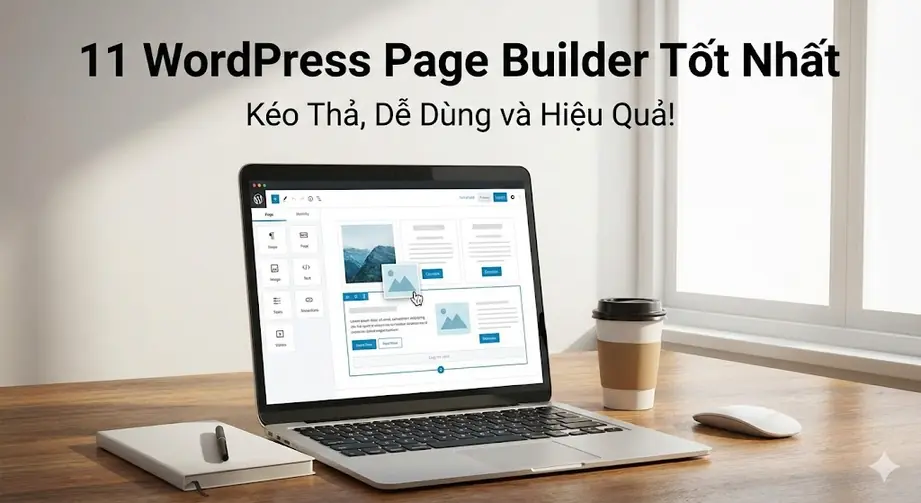
WordPress builder ngày càng mạnh mẽ, cho phép bạn kéo – thả mọi thứ để thiết kế website chuyên nghiệp mà không cần code. Giờ đây, việc tạo lập trang web trở nên dễ dàng và nhàn hơn bao giờ hết. Bài viết này của dinhwp.com sẽ tổng hợp top 11 WordPress Page Builder tốt nhất hiện nay, bao gồm các công cụ được ưa chuộng, đáng thử cho mọi loại website. Hãy cùng khám phá để chọn được builder phù hợp nhất cho dự án của bạn!
WordPress Page Builder Là Gì?
WordPress page builder là công cụ hỗ trợ dựng layout và thiết kế giao diện website bằng cách sử dụng kéo – thả trực quan, thay vì phải thao tác chỉnh sửa code phức tạp. Điều này giúp bạn dễ dàng tạo ra các trang web chuyên nghiệp mà không cần kiến thức lập trình sâu.
Không chỉ đơn thuần là tạo trang, các page builder hiện đại còn mở rộng tính năng rất đa dạng, bao gồm:
- Thiết kế header và footer giúp xây dựng phần đầu và cuối website tùy chỉnh theo ý muốn.
- Tạo đa dạng layout bài viết và trang lưu trữ (archive) để trình bày nội dung theo phong cách chuyên nghiệp, bắt mắt hơn.
- Hỗ trợ WooCommerce shop — xây dựng các cửa hàng trực tuyến dễ dàng và tối ưu trải nghiệm mua sắm.
- Chức năng theme builder toàn site cho phép bạn kiểm soát và thiết kế toàn bộ giao diện website một cách tổng thể mà không cần chỉnh sửa theme thủ công.
Những công cụ như Elementor Pro, Divi, Bricks Builder, Oxygen Builder, Gutenberg, Blocksy, Kadence Blocks, Beaver Builder, WPBakery Page Builder, Thrive Architect đều là những builder cho WordPress đa năng, dễ dùng và tối ưu, giúp người dùng có thể thiết kế web không cần code. Nhờ vậy, việc tạo website dễ dàng hơn bao giờ hết, phù hợp cả với người mới bắt đầu và những người làm web chuyên nghiệp.
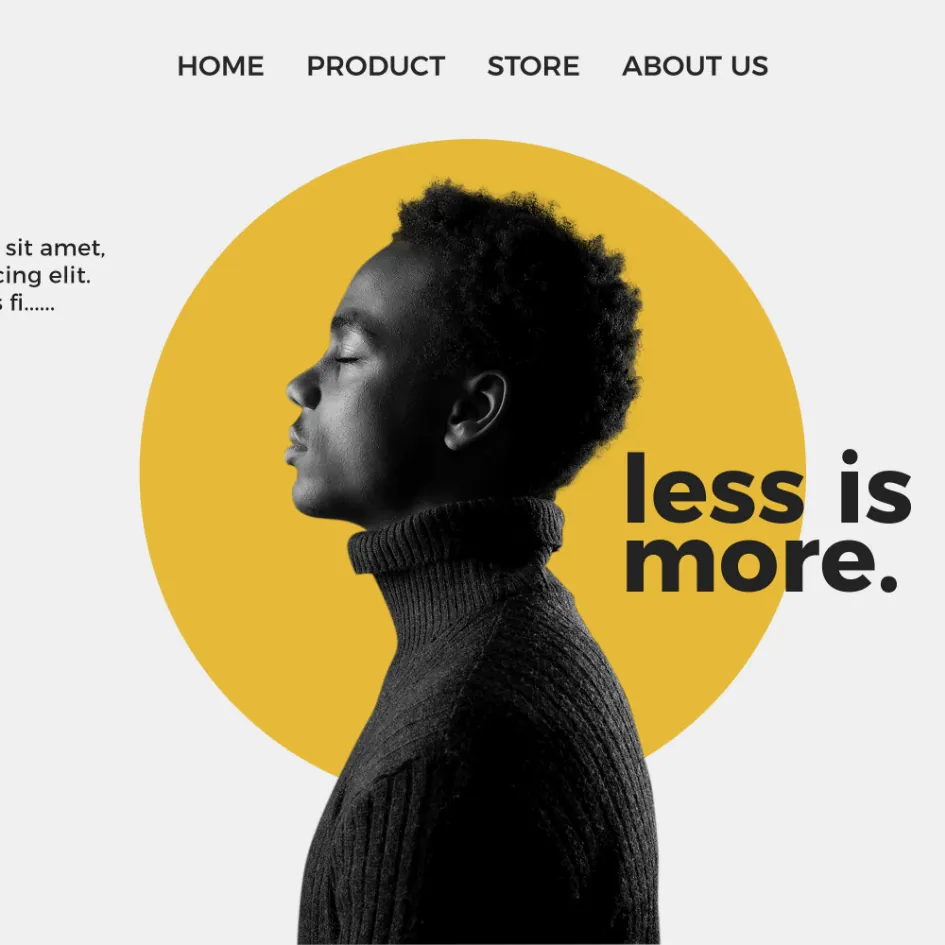
Top 11 WordPress Page Builder Tốt Nhất Hiện Nay
1. Elementor Pro – Page builder quốc dân, dễ dùng nhất
Elementor Pro nổi bật là một trong những page builder được ưa chuộng nhất nhờ dễ học, dễ triển khai và cực kỳ linh hoạt. Giao diện kéo – thả trực quan cùng hàng trăm widget và plugin hỗ trợ giúp người dùng dễ dàng tạo ra các trang đẹp mắt và chuyên nghiệp, phù hợp với người mới và cả agency.
- Kéo – thả trực quan
- Widget phong phú
- Hệ sinh thái plugin lớn
- Phù hợp người mới, freelancer, agency
2. UX Builder (Flatsome) – Page builder tối ưu cho web bán hàng
Dù không phải công cụ độc lập, UX Builder tích hợp hoàn hảo với Flatsome để tối ưu trải nghiệm thiết kế cửa hàng online. Giao diện kéo thả đơn giản, tương thích tuyệt vời với WooCommerce.
- Đồng bộ tốt với Flatsome
- Kéo – thả dễ dàng
- Phù hợp WooCommerce
3. Divi & Divi 5 – Page builder thiên về thiết kế và branding
Divi mạnh mẽ với visual editor giúp xây dựng website có thiết kế hình ảnh ấn tượng, đặc biệt phù hợp cho portfolio và các trang cần branding chuyên nghiệp.
- Visual editor mạnh
- Layout đẹp sẵn
- Theme builder toàn diện
4. Bricks Builder – Page builder thế hệ mới, tối ưu hiệu suất
Bricks được cộng đồng đánh giá cao vì tốc độ tải trang nhanh, kiểm soát layout tốt cùng mã nguồn sạch, không dùng shortcode, tích hợp builder và theme trong một sản phẩm.
- Code sạch, nhẹ
- Hiệu suất tối ưu
- Không shortcode
- Builder + theme trong một
5. Blocksy – Page builder nhẹ, tối giản, tối ưu SEO
Blocksy không theo kiểu builder kéo thả truyền thống nhưng vẫn cho trọng số cao về trải nghiệm và SEO nhờ thiết kế nhẹ, ít phụ thuộc plugin, tương thích tốt với Gutenberg.
- Nhẹ, nhanh
- Ít phụ thuộc plugin
- Tối ưu với Gutenberg
6. Oxygen Builder – Page builder cho người thích kiểm soát sâu
Oxygen hướng đến developer và người dùng có kinh nghiệm, giúp tối ưu kỹ về hiệu suất với mã HTML/CSS sạch, hoàn toàn không sử dụng shortcode.
- HTML/CSS sạch
- Hiệu suất cao
- Không shortcode
7. WPBakery Page Builder – Page builder truyền thống, tương thích rộng
WPBakery tuy không còn là hot tool như trước nhưng vẫn được nhiều theme marketplace hỗ trợ và sử dụng rộng rãi, đặc biệt phù hợp với các hệ thống cũ.
- Hỗ trợ nhiều theme
- Được sử dụng đa dạng
8. Thrive Architect – Page builder tập trung chuyển đổi
Thrive Architect thu hút cộng đồng marketer nhờ có các module chuyển đổi như CTA, lead form, layout bán hàng sẵn giúp tăng hiệu quả kinh doanh.
- Tối ưu chuyển đổi
- Tích hợp email marketing tốt
9. Gutenberg (Editor mặc định) – Page builder nhẹ, native
Gutenberg không hẳn là builder kéo-thả toàn diện nhưng phát triển ngày càng mạnh, nhẹ nhàng, tương thích tuyệt vời với WordPress nên rất phù hợp cho nhiều loại website.
- Không cần plugin nặng
- Tương thích hệ WordPress
- Tốc độ và SEO cải thiện
10. Kadence Blocks – Page builder mở rộng Gutenberg
Kadence Blocks giúp nâng cấp Gutenberg bằng cách thêm nhiều block linh hoạt mà không làm nặng website, duy trì tốc độ và tối ưu SEO.
- Nâng cấp Gutenberg
- Nhiều block linh hoạt
- Nhẹ và nhanh
11. Beaver Builder – Page builder ổn định, ít xung đột
Beaver Builder được nhiều người dùng tin chọn vì tính ổn định cao, dễ sử dụng và tương thích tốt với hệ sinh thái WordPress, phù hợp cho những ai cần builder ổn định lâu dài.
- Dễ dùng
- Ổn định lâu dài
- Tương thích tốt
So Sánh Nhanh Các WordPress Page Builder
Để có cái nhìn tổng quan, bạn có thể tham khảo bảng so sánh nhanh các WordPress Page Builder dưới đây, dựa trên các tiêu chí thiết yếu như dễ dùng, tốc độ tải trang, tối ưu SEO và tính năng.
| Page Builder | Dễ dùng | Tốc độ | Tối ưu SEO | Tính năng |
|---|---|---|---|---|
| Elementor Pro | ⭐⭐⭐⭐ | ⭐⭐⭐ | ⭐⭐⭐⭐ | ⭐⭐⭐⭐⭐ |
| UX Builder | ⭐⭐⭐⭐ | ⭐⭐ | ⭐⭐ | ⭐⭐⭐ |
| Divi 5 | ⭐⭐⭐⭐ | ⭐⭐ | ⭐⭐⭐ | ⭐⭐⭐⭐ |
| Bricks | ⭐⭐⭐ | ⭐⭐⭐⭐ | ⭐⭐⭐⭐ | ⭐⭐⭐⭐ |
| Blocksy | ⭐⭐⭐ | ⭐⭐⭐⭐ | ⭐⭐⭐⭐ | ⭐⭐⭐ |
| Oxygen | ⭐⭐ | ⭐⭐⭐⭐ | ⭐⭐⭐⭐ | ⭐⭐⭐⭐ |
| WPBakery | ⭐⭐⭐ | ⭐⭐ | ⭐⭐ | ⭐⭐⭐ |
| Thrive Architect | ⭐⭐⭐ | ⭐⭐ | ⭐⭐⭐ | ⭐⭐⭐ |
| Gutenberg | ⭐⭐⭐⭐ | ⭐⭐⭐⭐ | ⭐⭐⭐⭐ | ⭐⭐ |
| Kadence Blocks | ⭐⭐⭐⭐ | ⭐⭐⭐⭐ | ⭐⭐⭐⭐ | ⭐⭐⭐ |
| Beaver Builder | ⭐⭐⭐⭐ | ⭐⭐⭐ | ⭐⭐⭐ | ⭐⭐⭐ |
Bảng so sánh cho thấy Elementor Pro là một lựa chọn toàn diện với điểm mạnh về tính năng và dễ dùng, nhưng tốc độ chỉ ở mức trung bình. Trong khi đó, những công cụ như Bricks, Blocksy và Oxygen Builder nổi bật với hiệu suất cao và tối ưu SEO, phù hợp với người cần sự nhẹ nhàng và kiểm soát chi tiết.
Gutenberg và Kadence Blocks tuy không tập trung nhiều vào tính năng kéo thả full trang, nhưng lại rất nhẹ, dễ dùng và giúp tạo trải nghiệm tối ưu cho website WordPress hiện đại. Những page builder như WPBakery hay Thrive Architect thì phù hợp hơn cho các dự án có nhu cầu đặc thù như landing page hay trang thương mại điện tử.
Việc hiểu rõ ưu điểm và hạn chế của từng builder sẽ giúp bạn chọn được công cụ kéo thả WordPress tối ưu nhất, từ đó tạo website dễ dàng và hiệu quả, phù hợp với loại hình cũng như quy mô dự án.
Nên Chọn WordPress Page Builder Nào?
Việc lựa chọn WordPress Page Builder phù hợp còn tùy thuộc vào mục đích sử dụng và trình độ công nghệ của bạn. Nếu bạn muốn một công cụ dễ dùng và phổ biến để nhanh chóng tạo website, Elementor Pro và Beaver Builder là lựa chọn hàng đầu, thân thiện với người mới và có nhiều tài nguyên hỗ trợ.
- Dễ dùng, phổ biến: Elementor Pro, Beaver Builder
- Web bán hàng / landing: UX Builder, Thrive Architect thích hợp cho những website cần tập trung chuyển đổi, hỗ trợ tốt các module như form đặt hàng, kêu gọi hành động.
- Hiệu suất & kiểm soát: Bricks Builder và Oxygen Builder là bộ đôi dành cho các developer và người dùng nâng cao, muốn tối ưu từng chi tiết về tốc độ và cấu trúc code.
- Nhẹ & SEO: Blocksy, Gutenberg và Kadence Blocks mang đến sự nhẹ nhàng, tối ưu SEO xuất sắc và khả năng mở rộng linh hoạt cho các trang web cần tốc độ cao và thứ hạng tốt trên công cụ tìm kiếm.
- Thiết kế đẹp & đa năng: Divi 5 phù hợp người dùng yêu thích tính thẩm mỹ cao, nhiều layout đẹp sẵn sàng và giao diện trực quan để tạo dựng thương hiệu nổi bật.
Ngày nay, hệ sinh thái các page builder cho WordPress rất đa dạng và mạnh mẽ. Không có builder nào là “tốt nhất cho tất cả mọi người” nhưng luôn có builder phù hợp với từng nhu cầu và mục tiêu riêng biệt. Việc hiểu rõ ưu điểm và hạn chế của mỗi công cụ sẽ giúp bạn chọn lựa chính xác ngay từ đầu, đỡ mất thời gian và công sức khi phát triển website cũng như hạn chế việc phải đổi sang builder khác giữa chừng.
Cách chọn WordPress Page Builder theo mục tiêu dự án
WordPress Page Builder không có công cụ nào tốt tuyệt đối cho mọi website. Elementor mạnh khi cần dựng nhanh, nhiều widget và dễ bàn giao cho khách tự chỉnh. Gutenberg/Block Editor nhẹ hơn nếu muốn bám sát WordPress core. Bricks, Oxygen hoặc Breakdance phù hợp hơn với người có tư duy kỹ thuật và muốn kiểm soát HTML/CSS tốt hơn. Vì vậy nên chọn theo mục tiêu: landing page, website dịch vụ, blog, thương mại điện tử hay hệ thống nhiều trang.
Điểm cần kiểm tra là tốc độ tải, khả năng responsive, global style, template, form, dynamic content và mức độ phụ thuộc addon. Một page builder càng nhiều addon càng cần quản lý phiên bản chặt hơn. Nếu khách hàng không có đội kỹ thuật, hãy ưu tiên giải pháp dễ bảo trì hơn là giải pháp có nhiều hiệu ứng nhất.
Checklist trước khi dùng page builder cho site thật
Hãy dựng thử một trang mẫu gồm hero, dịch vụ, testimonial, FAQ và form liên hệ. Sau đó kiểm tra mobile, Core Web Vitals, khả năng sửa nội dung và số lượng CSS/JS sinh ra. Nếu trang mẫu đã nặng hoặc khó sửa, dự án thật sẽ còn nặng hơn.
Liên quan đến phần thiết kế, bạn có thể đọc thêm công cụ thiết kế website và công cụ CSS. Nếu cần chọn stack page builder phù hợp với thương hiệu và khả năng vận hành, Đinh WP có thể audit cùng bạn tại trang liên hệ.
Mở rộng WordPress Page Builder theo hướng thực chiến
Khi tối ưu WordPress Page Builder, phần quan trọng không phải là thêm thật nhiều chữ, mà là làm rõ quy trình ra quyết định. Người đọc cần biết khi nào nên áp dụng, chuẩn bị gì trước khi làm, kiểm tra kết quả bằng cách nào và nếu lỗi thì quay lại bước nào. Với WordPress Page Builder, cách viết tốt là kết hợp kinh nghiệm kỹ thuật với tình huống sử dụng thật trên website WordPress.
Trong cụm Design/WordPress, bài viết nên đóng vai trò như một checklist. Người đọc đi vào từ Google có thể chỉ muốn giải quyết một lỗi nhỏ, nhưng nếu bài có internal link tốt, họ sẽ thấy thêm các phần liên quan như bảo mật, tốc độ, SEO, automation hoặc vận hành server. Đây là cách biến blog ĐinhWP thành hệ thống kiến thức chứ không phải các ghi chú tách rời.
Các bài nên đọc tiếp: công cụ thiết kế website, công cụ CSS. Những liên kết này giúp người đọc có đường đi rõ hơn và giúp cụm nội dung trên site liên kết với nhau tự nhiên hơn.
Quy trình kiểm tra trước và sau
Trước khi làm, hãy ghi lại hiện trạng: mục tiêu, quyền truy cập, backup, phiên bản WordPress, plugin liên quan, môi trường server nếu có, và dữ liệu đo lường hiện tại. Nếu thay đổi liên quan SEO, cần ghi lại title, meta description, heading, internal link và CTA. Nếu liên quan server, cần ghi lại service, log và cách rollback.
Trong khi làm, không nên sửa quá nhiều thứ cùng lúc. Hãy chia thành bước nhỏ, kiểm tra sau từng bước và ghi lại kết quả. Nếu có lỗi, bạn sẽ biết chính xác lỗi xuất hiện sau bước nào. Đây là nguyên tắc vận hành giúp tiết kiệm rất nhiều thời gian khi xử lý website đang chạy thật.
Sau khi làm, cần kiểm tra frontend, wp-admin, sitemap, form liên hệ, log lỗi, cache và trải nghiệm mobile nếu liên quan. Một thay đổi chỉ được coi là ổn khi người dùng thật không gặp lỗi mới và người quản trị biết cách kiểm tra lại.
FAQ nhanh về WordPress Page Builder
Có cần làm trên staging không? Nếu thay đổi ảnh hưởng database, bảo mật, server, thanh toán hoặc automation thì nên test trên staging. Với nội dung SEO và internal link, có thể làm trực tiếp nếu đã có backup nội dung.
Dấu hiệu tối ưu thành công là gì? Bài có cấu trúc rõ hơn, ít lỗi SEO hơn, có CTA cụ thể, internal link tốt hơn và người đọc có thể áp dụng mà không cần hỏi lại nhiều.
Khi nào nên nhờ Đinh WP hỗ trợ? Khi bạn cần rà tổng thể thay vì xử lý một lỗi riêng lẻ: nội dung, SEO, tốc độ, bảo mật, server và automation cần đi cùng nhau.
Nếu đang cần kiểm tra WordPress Page Builder trong một website thật, có thể gửi hiện trạng qua trang liên hệ Đinh WP. Mình sẽ ưu tiên cách làm nhẹ, rõ, có thể rollback và có bằng chứng sau khi tối ưu.
Ghi chú bổ sung lần 1 cho WordPress Page Builder
Một điểm nên thêm vào tài liệu là tiêu chí hoàn thành. Với WordPress Page Builder, tiêu chí có thể là nội dung đã đủ hướng dẫn, lỗi cũ không còn xuất hiện, meta không bị cắt, CTA rõ hơn, hoặc cấu hình đã được kiểm tra bằng log và giao diện thật. Nếu không có tiêu chí hoàn thành, rất dễ tối ưu theo cảm giác và bỏ sót việc cần kiểm chứng.
Để bài viết tiếp tục có giá trị, hãy đặt lịch xem lại sau 30-45 ngày. Khi đó kiểm tra Search Console, câu hỏi từ khách, lỗi phát sinh, comment mới và dữ liệu chuyển đổi. Nếu có thêm ví dụ thật, ảnh chụp màn hình hoặc checklist mới, hãy bổ sung vào bài. Đây là cách làm cho nội dung ngày càng giống tài liệu vận hành thực tế.
Khi làm nhiều bài cùng cụm, nên thống nhất cách gọi thuật ngữ, kiểu CTA và liên kết nội bộ. Người đọc sẽ dễ di chuyển giữa các bài hơn, còn site có cấu trúc chuyên môn rõ hơn.
Ghi chú bổ sung lần 2 cho WordPress Page Builder
Một điểm nên thêm vào tài liệu là tiêu chí hoàn thành. Với WordPress Page Builder, tiêu chí có thể là nội dung đã đủ hướng dẫn, lỗi cũ không còn xuất hiện, meta không bị cắt, CTA rõ hơn, hoặc cấu hình đã được kiểm tra bằng log và giao diện thật. Nếu không có tiêu chí hoàn thành, rất dễ tối ưu theo cảm giác và bỏ sót việc cần kiểm chứng.
Để bài viết tiếp tục có giá trị, hãy đặt lịch xem lại sau 30-45 ngày. Khi đó kiểm tra Search Console, câu hỏi từ khách, lỗi phát sinh, comment mới và dữ liệu chuyển đổi. Nếu có thêm ví dụ thật, ảnh chụp màn hình hoặc checklist mới, hãy bổ sung vào bài. Đây là cách làm cho nội dung ngày càng giống tài liệu vận hành thực tế.
Khi làm nhiều bài cùng cụm, nên thống nhất cách gọi thuật ngữ, kiểu CTA và liên kết nội bộ. Người đọc sẽ dễ di chuyển giữa các bài hơn, còn site có cấu trúc chuyên môn rõ hơn.
Ghi chú bổ sung lần 3 cho WordPress Page Builder
Một điểm nên thêm vào tài liệu là tiêu chí hoàn thành. Với WordPress Page Builder, tiêu chí có thể là nội dung đã đủ hướng dẫn, lỗi cũ không còn xuất hiện, meta không bị cắt, CTA rõ hơn, hoặc cấu hình đã được kiểm tra bằng log và giao diện thật. Nếu không có tiêu chí hoàn thành, rất dễ tối ưu theo cảm giác và bỏ sót việc cần kiểm chứng.
Để bài viết tiếp tục có giá trị, hãy đặt lịch xem lại sau 30-45 ngày. Khi đó kiểm tra Search Console, câu hỏi từ khách, lỗi phát sinh, comment mới và dữ liệu chuyển đổi. Nếu có thêm ví dụ thật, ảnh chụp màn hình hoặc checklist mới, hãy bổ sung vào bài. Đây là cách làm cho nội dung ngày càng giống tài liệu vận hành thực tế.
Khi làm nhiều bài cùng cụm, nên thống nhất cách gọi thuật ngữ, kiểu CTA và liên kết nội bộ. Người đọc sẽ dễ di chuyển giữa các bài hơn, còn site có cấu trúc chuyên môn rõ hơn.